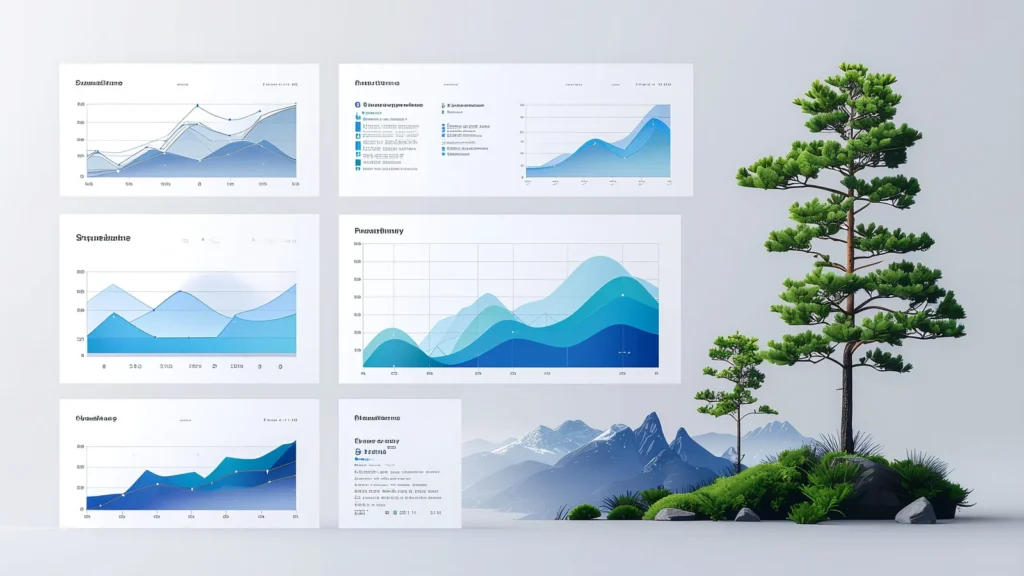
Un cuadro de mando empresarial no tiene que ser una herramienta complicada, cara ni llena de gráficos espectaculares. Para una microempresa o una PYME pequeña, lo más útil suele ser justo lo contrario: un panel sencillo, claro y fácil de actualizar.
El objetivo no es impresionar visualmente. El objetivo es saber, de un vistazo, si la empresa vende, cobra, gana margen, mantiene clientes y controla sus gastos.
En este artículo verás cómo crear un cuadro de mando empresarial sencillo en Excel, qué indicadores incluir, cómo organizar los datos y qué errores conviene evitar.
Qué es realmente un cuadro de mando empresarial
Un cuadro de mando es un resumen visual de los datos más importantes del negocio. Puede estar hecho en Excel, Power BI, Google Sheets, un ERP o cualquier otra herramienta.
Lo importante no es la tecnología, sino la utilidad del panel.
Un cuadro de mando sencillo debe ayudar a revisar:
- Ventas
- Margen
- Gastos
- Tesorería
- Cobros pendientes
- Clientes
- Actividad comercial
- Productividad básica
Por qué una empresa pequeña necesita un cuadro de mando
Muchas pequeñas empresas gestionan el negocio mirando la cuenta bancaria, las facturas emitidas o la sensación subjetiva de actividad. Eso puede funcionar durante un tiempo, pero no es suficiente para dirigir con seguridad.
Un cuadro de mando ayuda a:
- Detectar problemas antes de que sean graves
- Evitar decisiones basadas solo en intuición
- Ver tendencias mensuales
- Comparar ingresos y gastos
- Controlar si los clientes pagan
- Medir si el esfuerzo comercial funciona
- Priorizar acciones
Para una empresa pequeña, tener claridad puede valer más que tener una herramienta sofisticada.
Primer principio: pocos indicadores, bien elegidos
El error habitual es llenar el dashboard de gráficos, colores y números hasta que nadie sabe qué mirar.
Una primera versión debe tener pocos indicadores.
| Área | Indicador recomendado | Pregunta que responde |
|---|---|---|
| Ventas | Facturación mensual | ¿Estamos vendiendo suficiente? |
| Rentabilidad | Margen bruto | ¿Vendemos con margen? |
| Gastos | Gastos fijos mensuales | ¿Cuánto cuesta mantener la empresa? |
| Tesorería | Dinero disponible | ¿Podemos afrontar pagos próximos? |
| Cobros | Importe pendiente de cobro | ¿Estamos financiando a clientes? |
| Clientes | Clientes activos | ¿Tenemos base comercial real? |
| Comercial | Presupuestos enviados y aceptados | ¿El esfuerzo comercial convierte? |
Con esto ya puedes tener una visión bastante completa sin caer en complejidad innecesaria.
Segundo principio: separar datos, cálculos e informe
Un archivo de Excel profesional no debería mezclar todo en la misma hoja.
Una estructura recomendable es:
| Hoja | Función |
|---|---|
| Ventas | Datos de facturación, clientes, productos e importes |
| Gastos | Costes, proveedores, categorías e importes |
| Cobros | Facturas pendientes, fechas previstas y estado |
| Comercial | Leads, presupuestos, oportunidades y cierres |
| Cálculos | Indicadores intermedios y fórmulas |
| Dashboard | Cuadro de mando visual final |
Datos mínimos para empezar
No necesitas tener todos los datos perfectos para construir una primera versión.
Puedes empezar con estas tablas:
Tabla de ventas
| Fecha | Cliente | Producto o servicio | Importe | Coste directo |
|---|---|---|---|---|
| 10/05/2026 | Empresa Norte | Curso online | 1.200 € | 300 € |
Tabla de gastos
| Fecha | Proveedor | Categoría | Importe |
|---|---|---|---|
| 12/05/2026 | Hosting | Software | 85 € |
Tabla comercial
| Fecha | Cliente potencial | Origen | Importe estimado | Estado |
|---|---|---|---|---|
| 15/05/2026 | Cliente Sur | Web | 2.000 € | Pendiente |
Conviene convertir cada rango en tabla oficial con CTRL + T.
Bloques visuales recomendados
Un cuadro de mando sencillo puede dividirse en bloques.
| Bloque | Contenido |
|---|---|
| Resumen superior | Ventas, margen, gastos, tesorería y cobros pendientes |
| Evolución mensual | Gráfico de ventas y gastos por mes |
| Clientes | Clientes activos, principales clientes y concentración |
| Comercial | Presupuestos enviados, aceptados y tasa de conversión |
| Alertas | Cobros vencidos, margen bajo, gastos altos o caída de ventas |
Esta organización permite entender rápido qué está pasando.
Cómo calcular los indicadores básicos
Facturación mensual
Puede calcularse con una tabla dinámica o con fórmulas como SUMAR.SI.CONJUNTO.
Ejemplo:
=SUMAR.SI.CONJUNTO(Ventas[Importe];Ventas[Mes];A2)
Margen bruto
Margen bruto = Ventas - Costes directos
Y en porcentaje:
Margen % = Margen bruto / Ventas
Gastos fijos
Se pueden agrupar por categoría y mes para saber cuánto cuesta mantener la estructura.
Cobros pendientes
Conviene separar:
- Facturas pendientes no vencidas
- Facturas vencidas
- Facturas con riesgo de impago
Tasa de conversión comercial
Tasa de conversión = Presupuestos aceptados / Presupuestos enviados
Gráficos útiles para un dashboard sencillo
No necesitas muchos gráficos. Basta con algunos bien elegidos.
| Gráfico | Uso recomendado |
|---|---|
| Línea | Evolución de ventas mensuales |
| Columnas | Comparar ventas y gastos por mes |
| Barras | Ranking de clientes o productos |
| Indicadores numéricos | Ventas, margen, tesorería, cobros pendientes |
| Semáforos | Alertas de margen, cobros o caída de actividad |
Formato condicional para alertas
El formato condicional permite crear avisos visuales sin programar.
Ejemplos:
| Condición | Alerta |
|---|---|
| Margen inferior al 20 % | Revisar precios o costes |
| Cobro vencido más de 30 días | Prioridad de seguimiento |
| Gastos superiores al promedio | Analizar desviación |
| Caída de ventas frente al mes anterior | Revisar actividad comercial |
Estos avisos ayudan a que el panel no sea solo informativo, sino también accionable.
Actualización del cuadro de mando
Un dashboard empresarial solo sirve si se actualiza con disciplina.
Una frecuencia razonable para una empresa pequeña puede ser:
| Indicador | Frecuencia |
|---|---|
| Tesorería | Semanal |
| Cobros pendientes | Semanal |
| Ventas | Mensual |
| Gastos | Mensual |
| Margen | Mensual |
| Comercial | Semanal o mensual |
Si los datos vienen de varias fuentes, Power Query puede ayudar a automatizar parte de la actualización.
Ejemplo de revisión mensual
Una reunión mensual de control podría revisar estas preguntas:
- ¿La facturación ha subido o bajado?
- ¿El margen se mantiene suficiente?
- ¿Los gastos fijos han aumentado?
- ¿Hay cobros vencidos relevantes?
- ¿Dependo demasiado de pocos clientes?
- ¿Estoy generando oportunidades comerciales?
- ¿Hay alguna alerta que exija actuar ya?
Este enfoque convierte el cuadro de mando en una herramienta de dirección, no solo en una hoja bonita.
Errores frecuentes al crear dashboards en Excel
Empezar por el diseño visual
Primero hay que decidir qué se quiere medir. Después se diseña.
Usar demasiados KPIs
Un dashboard saturado no ayuda a decidir.
No tener datos fiables
Si las tablas de origen están mal, el cuadro de mando también lo estará.
Actualizar a mano demasiadas cifras
Esto aumenta el riesgo de errores y consume tiempo.
No revisar el panel periódicamente
Un dashboard olvidado deja de ser una herramienta de gestión.
Cuándo conviene pasar de Excel a otra herramienta
Excel puede ser suficiente durante bastante tiempo, pero puede quedarse corto si:
- Hay muchos usuarios trabajando a la vez
- Los datos vienen de muchos sistemas
- El volumen de información crece demasiado
- Se necesitan permisos avanzados
- Se requieren actualizaciones automáticas en tiempo real
- El negocio ya necesita integración con ERP, CRM o BI
Hasta entonces, un cuadro de mando bien hecho en Excel puede aportar muchísimo valor a una empresa pequeña.
Conclusión
Crear un cuadro de mando empresarial sencillo en Excel es una de las formas más rápidas de mejorar el control de una microempresa o una PYME.
No hace falta empezar con herramientas complejas. Lo importante es seleccionar pocos indicadores, organizar bien los datos y revisar el panel con regularidad.
Un buen dashboard no sustituye la dirección del negocio, pero ayuda a tomar mejores decisiones, detectar problemas antes y trabajar con menos improvisación.
